🤔 官方可以直连吗?
先回答大家最关心的问题:官方支持直接连接手机,有多种方式。
OpenClaw 官方支持很多渠道,你可以选自己习惯的:
- Telegram
- Discord
- Slack
- Google Chat
- Signal
- iMessage(通过 BlueBubbles)
- Microsoft Teams
- Matrix
- QQ / WebChat
基本上你常用的聊天工具,它都能接。这个设计很聪明——不用学新的 App,用你已经在用的工具就能跟 AI 对话。
▲ 多渠道支持:微信、Telegram、Discord……你常用的它都能接
📲 最推荐的方式:微信连接
对于国内用户来说,最方便的当然是微信连接。
具体步骤:
第一步:打开聊天通道设置
在 OpenClaw 客户端里,找到“设置”或者“聊天通道”的选项,点进去。
第二步:打开微信开关
找到微信的选项,把开关打开。
第三步:扫码关注
然后会弹出一个二维码,用微信扫码关注,按照提示操作。
完成之后,你就可以直接在微信里跟电脑上的 OpenClaw 对话了!
💡 提示:很多第三方中文版的 OpenClaw 都已经把微信对接做好了,开箱即用,比官方原版更方便国内用户。
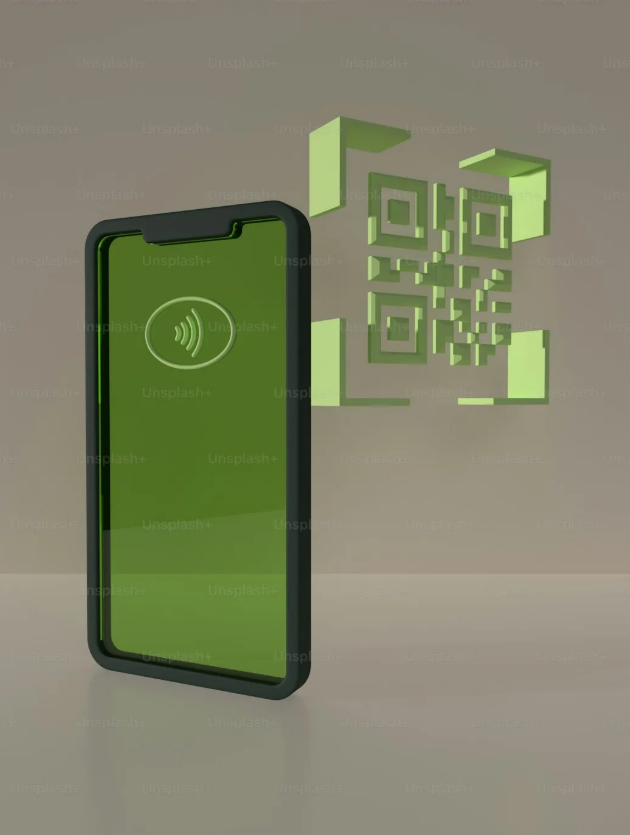
▲ 微信连接:扫码关注,直接在微信里跟AI对话
🚀 连接手机后,你能干什么?
把手机连起来之后,你就拥有了一个 「口袋里的AI助手」。
说几个我常用的场景:
场景1:出门在外,远程指挥电脑干活
你在公司开会,突然想起来电脑桌面上有个文件需要整理。掏出手机,在微信里发一句:“帮我把桌面的那三个报表合并成一份,重命名为'4月汇总.xlsx',发到我的邮箱。”
等你回到家,邮件早就躺在你邮箱里了。
场景2:睡前想到点子,第二天自动执行
晚上躺在床上,突然想到一个很棒的选题。拿起手机给 OpenClaw 发:“明天早上9点,帮我搜一下这个主题的资料,整理成500字的大纲发给我。”
第二天早上,你打开手机,大纲已经准备好了。
场景3:随时找资料,不费脑子
在外面跟朋友聊天,突然想不起来某个数据了。掏出手机给 OpenClaw 发:“帮我查一下去年中国新能源汽车的销量数据,用中文总结一下,200字以内。”
几秒钟之后,答案就来了。
场景4:24小时不休息的秘书
设置一些定时任务:每天早上8点整理行业新闻推给你;每周五下午自动帮你整理周报;重要的邮件自动摘要……
OpenClaw 就像一个不睡觉的秘书,24小时帮你盯着。

▲ 口袋里的AI:出门在外也能远程指挥电脑干活
🔗 其他连接方式
除了微信,还有其他几种方式,适合不同的人群:
Telegram(推荐技术玩家)
如果你用 Telegram,官方支持非常好。API 稳定,功能全,隐私保护也做得好。很多国外的 OpenClaw 用户都是用 Telegram。
钉钉/飞书(推荐办公场景)
如果你主要用 OpenClaw 处理工作,钉钉或飞书是更好的选择。可以直接在办公软件里跟 AI 对话,无缝衔接工作流程。
Discord(推荐群聊协作)
如果你们是一个团队一起用,Discord 很合适。可以把 OpenClaw 拉到群里,大家一起指挥 AI 干活,协作效率很高。
官方控制界面
OpenClaw 也有官方的网页控制界面,不需要安装 App,浏览器就能用。适合在别人的电脑上临时用一下,或者不方便装软件的时候。
💡 几个小技巧
分享几个提高效率的小技巧:
技巧1:提前设置好常用指令
把你常用的指令(比如“整理桌面”、“写周报”、“查天气”)提前设置好快捷短语,或者让 AI 记住你的习惯。
技巧2:善用长记忆
OpenClaw 有长记忆系统,你可以把重要的信息(比如你的邮箱地址、常用文件路径、工作习惯)告诉它,它会记住,以后不用每次都重复。
技巧3:多通道并用
你可以同时连接微信和 Telegram,工作用 Telegram,生活用微信,或者反过来。AI 会统一处理,不会混乱。
⚠️ 注意事项
最后说几个注意事项:
注意1:电脑要保持开机
因为 OpenClaw 是运行在你的电脑上的,所以电脑要保持开机(或者至少睡眠不断网),手机上才能正常使用。
注意2:网络要稳定
手机和电脑需要在网络上能连通。大多数家庭网络都没问题,但如果网络环境特别复杂(比如在公司内网),可能需要配置一下。
注意3:权限要管好
只把连接权限给你信任的人。如果用的是第三方的中文版,确保来源可靠。